Бесплатная, упрощенная и совместная платформа для презентаций
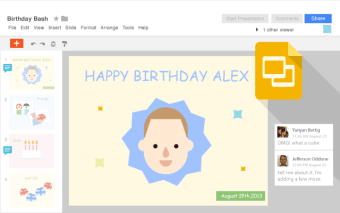
Google Slides — это бесплатный, облачный инструмент для повышения производительности, который позволяет отдельным пользователям и компаниям создавать, редактировать и делиться персонализированными презентациями из единого портала. Вы можете добавлять цвета, шрифты и другие элементы дизайна в вашу презентацию с помощью Google Slides, включая встраивание видео и анимаций.
Лучшая рекомендуемая альтернатива

Google Slides является облачным, что означает, что команды могут сотрудничать над несколькими проектами, при этом все файлы автоматически сохраняются в облаке, что позволяет быстро получать доступ с различных устройств. Здесь вы получаете инструмент офисной продуктивности для создания и редактирования презентаций, сотрудничества с членами команды и бесшовной интеграции с инструментами пакета Google Workspace.
Пошаговое руководство по использованию
Использование Google Slides для Windows просто и эффективно, позволяя пользователям создавать профессиональные презентации прямо из их браузера. Чтобы начать, откройте главную страницу инструмента продуктивности и начните новую презентацию, выбрав либо пустой шаблон, либо заранее разработанный. После создания важно добавить ясный, описательный заголовок, нажав на метку "Безымянная презентация" в верхнем левом углу. Это поможет вам оставаться организованным на разных устройствах.
После того как вы назвали свою презентацию, вы можете улучшить ее визуальную привлекательность, выбрав тему. Нажмите "Темы" в верхнем меню и просмотрите боковую панель, чтобы выбрать дизайн, который соответствует вашему контенту. Затем отрегулируйте размеры слайдов, перейдя в "Файл" и выбрав "Настройка страницы", где вы можете выбрать предпочитаемое соотношение сторон, чтобы ваши слайды правильно отображались на разных экранах.
Добавление контента — следующий важный шаг. Текст составляет основу большинства презентаций, поэтому убедитесь, что он правильно выровнен в пределах полей слайда. Начните с титульного слайда, нажав на текстовые заполнители и введя свой контент. Вы можете продолжать добавлять больше слайдов, выбрав "Слайд", а затем "Новый слайд", или дублировать существующие слайды, чтобы поддерживать единообразное форматирование на протяжении всей презентации.
Чтобы сделать ваши слайды более привлекательными, вы можете включить различные медиаэлементы. Нажмите "Вставка" в строке меню и выберите из таких опций, как изображения, видео, диаграммы или другие визуальные элементы. После завершения работы над слайдами вы можете изменить их порядок, перетаскивая их в нужный порядок или удаляя ненужные, обеспечивая плавный и логичный поток презентации.
Классные функции, которые вам нужно знать
Кроме того, этот универсальный инструмент для презентаций позволяет пользователям создавать, редактировать, сотрудничать и делиться контентом без проблем. Он предлагает широкий спектр функций, предназначенных для повышения продуктивности и улучшения качества презентации. Одной из примечательных функций являются горячие клавиши, которые помогают оптимизировать задачи. Например, нажатие Ctrl + M быстро создает новый слайд, в то время как Ctrl + D дублирует существующий, экономя время в процессе создания.
Еще одной полезной функцией является возможность настраивать темы. Хотя выбор тем по умолчанию в этой платформе несколько ограничен, пользователи могут изменять существующие темы или импортировать новые через дополнения. Перейдя в "Слайд" и выбрав "Редактировать тему", пользователи могут настроить цвета и стили, чтобы соответствовать их брендингу или личным предпочтениям, что приводит к более целостной и визуально привлекательной презентации.
Инструмент Исследовать, расположенный в нижнем правом углу, дополнительно повышает эффективность, предлагая дизайнерские предложения и помогая с форматированием. Он также позволяет пользователям искать изображения, текст и данные прямо из интернета, Google Drive или внутри самой презентации. Кроме того, этот инструмент поддерживает совместимость с различными форматами файлов, что упрощает импорт презентаций из других платформ и экспорт их по мере необходимости.
Для доступности и вовлеченности аудитории он включает такие функции, как голосовой ввод и функция живого Q&A. Голосовой ввод позволяет пользователям диктовать контент вместо того, чтобы печатать, что может ускорить рабочий процесс. Между тем, функция Q&A позволяет членам аудитории задавать вопросы в реальном времени во время презентаций, создавая более интерактивный и динамичный опыт как для презентующих, так и для зрителей. Однако недостатком этой платформы является то, что вы можете столкнуться с медленной производительностью, особенно при работе с большими презентациями или сложной графикой.
Отличная и функциональная платформа для дизайна презентаций
Google Slides - это отличный универсальный инструмент и выдающаяся платформа для дизайна презентаций для тех, кто работает над совместными проектами или хочет создать профессионально выглядящие слайды без крутой кривой обучения. Для пользователей, которым нужен функциональный инструмент для презентаций, это обязательно стоит попробовать, и он доступен для 64-битных версий Windows 10 или более поздних версий. Вам понадобится последняя версия Google Chrome для его запуска.